Domain gghc.de kaufen?
Wir ziehen mit dem Projekt
gghc.de um.
Sind Sie am Kauf der Domain
gghc.de interessiert?
domain@kv-gmbh.de · 0541-91531010
Domain gghc.de kaufen?
Wo kann ich das Administratorpasswort finden?
Das Administratorpasswort kann an verschiedenen Orten gefunden werden, abhängig von deinem System. In der Regel wird das Administratorpasswort bei der Ersteinrichtung des Computers festgelegt. Falls du das Passwort vergessen hast, könntest du es möglicherweise in den Unterlagen oder Notizen finden, die du bei der Einrichtung des Computers erhalten hast. Alternativ kannst du auch den Computerhersteller kontaktieren oder im Internet nach Anleitungen suchen, wie du das Passwort zurücksetzen kannst. Es ist wichtig, das Administratorpasswort sicher aufzubewahren, um unbefugten Zugriff auf das System zu verhindern. **
Verlangt Windows 7 plötzlich ein Administratorpasswort?
Es ist möglich, dass Windows 7 plötzlich ein Administratorpasswort verlangt, wenn bestimmte Änderungen oder Installationen vorgenommen werden, die Administratorrechte erfordern. Dies kann zum Schutz des Systems vor unautorisierten Änderungen oder Installationen geschehen. Wenn Sie das Administratorpasswort nicht kennen, können Sie versuchen, das Passwort zurückzusetzen oder sich an den Systemadministrator zu wenden. **


Ähnliche Suchbegriffe für Administratorpasswort
Top-Angebote
Produkte zum Begriff Administratorpasswort:
-
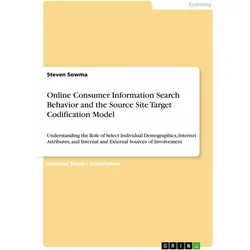
Online Consumer Information Search Behavior and the Source Site Target Codification Model, Fachbücher von Steven SowmaDas Fachbuch "Online Consumer Information Search Behavior and the Source Site Target Codification Model" von Steven Sowma bietet eine umfassende Analyse des Verhaltens von Konsumenten bei der Informationssuche im Internet. Es untersucht, wie individuelle demografische Merkmale, Internetattribute sowie interne und externe Einflussfaktoren das Suchverhalten beeinflussen. Mit einem klaren Fokus auf Marketingstrategien und deren Anwendung in der digitalen Welt bietet das Buch wertvolle Einblicke für Fachleute und Studierende im Bereich Wirtschaft und Recht. Die zweite Auflage, veröffentlicht im Jahr 2011, enthält aktualisierte Informationen und Fallstudien, die die Relevanz des Themas unterstreichen. Die 372 Seiten umfassende Publikation ist in englischer Sprache verfasst und richtet sich an alle, die ein tieferes Verständnis für das Konsumentenverhalten im digitalen Raum entwickeln möchten.52,95 €*Versand: 0,00 €Sichere Weiterleitung zum Anbieter



-
Muss ich bei Anwendungen immer das Administratorpasswort eingeben?
Nein, nicht immer. Das hängt von den Berechtigungen ab, die für die Anwendung festgelegt wurden. Wenn die Anwendung keine Administratorrechte erfordert, müssen Sie kein Administratorpasswort eingeben. Wenn jedoch Administratorrechte erforderlich sind, müssen Sie das Administratorpasswort eingeben, um die Anwendung auszuführen. **
-
Wie kann ich einen kompletten Laptop ohne Administratorpasswort zurücksetzen?
Es gibt verschiedene Möglichkeiten, einen Laptop ohne Administratorpasswort zurückzusetzen. Eine Möglichkeit besteht darin, das Betriebssystem neu zu installieren. Dazu musst du jedoch Zugriff auf eine Installations-CD oder einen USB-Stick mit dem Betriebssystem haben. Eine andere Möglichkeit besteht darin, den Laptop im abgesicherten Modus zu starten und das Administratorpasswort zurückzusetzen. Dafür musst du jedoch über administrative Rechte verfügen. Es ist wichtig zu beachten, dass das Zurücksetzen eines Laptops ohne Administratorpasswort möglicherweise nicht legal ist und gegen die Nutzungsbedingungen des Betriebssystems verstoßen kann. **
-
Wie kann ich das vergessene Administratorpasswort für die Windows-Reparatur zurücksetzen?
Es gibt verschiedene Möglichkeiten, ein vergessenes Administratorpasswort für die Windows-Reparatur zurückzusetzen. Eine Möglichkeit besteht darin, ein spezielles Tool wie "Offline NT Password & Registry Editor" zu verwenden, um das Passwort zurückzusetzen. Eine andere Möglichkeit besteht darin, die Windows-Installations-CD zu verwenden und den Computer im abgesicherten Modus zu starten, um das Passwort zurückzusetzen. Es ist jedoch wichtig zu beachten, dass das Zurücksetzen des Administratorpassworts möglicherweise gegen die Nutzungsbedingungen von Windows verstößt und dass es immer ratsam ist, die richtigen Sicherheitsvorkehrungen zu treffen, um den Zugriff auf den Computer zu schützen. **
-
Wie kann ich das Administratorpasswort von Windows 7 unter Linux Ubuntu zurücksetzen?
Um das Administratorpasswort von Windows 7 unter Linux Ubuntu zurückzusetzen, kannst du das Programm "chntpw" verwenden. Du musst die Windows-Partition mounten und dann das Programm ausführen, um das Passwort zurückzusetzen. Beachte jedoch, dass das Zurücksetzen des Passworts ohne Zustimmung des Eigentümers illegal sein kann. **


Wie kann man das Windows-Administratorpasswort ändern oder den Laptop ohne Passwort zurücksetzen?
Um das Windows-Administratorpasswort zu ändern, kannst du die Einstellungen öffnen, auf "Konten" klicken und dann das Passwort für das Administrator-Konto ändern. Wenn du den Laptop ohne Passwort zurücksetzen möchtest, kannst du dies normalerweise tun, indem du den Laptop neu startest und während des Startvorgangs die entsprechende Taste drückst, um ins BIOS oder in das Boot-Menü zu gelangen. Von dort aus kannst du die Option "Werkseinstellungen wiederherstellen" oder ähnliches auswählen, um den Laptop auf die Werkseinstellungen zurückzusetzen. Beachte jedoch, dass dadurch alle deine Daten gelöscht werden. **
Wie kann ich den PC neu aufsetzen, wenn ich das Administratorpasswort nicht habe?
Wenn du das Administratorpasswort nicht hast, gibt es verschiedene Möglichkeiten, den PC neu aufzusetzen. Eine Option ist es, das Betriebssystem von einem bootfähigen USB-Stick oder einer CD/DVD neu zu installieren. Dabei werden alle vorhandenen Daten gelöscht. Eine andere Möglichkeit ist es, den PC im abgesicherten Modus zu starten und das Administratorpasswort zurückzusetzen. Dafür gibt es spezielle Tools, die du im Internet finden kannst. Beachte jedoch, dass das Umgehen von Passwörtern in einigen Ländern rechtlich nicht erlaubt ist. **
Top-Angebote
Produkte zum Begriff Administratorpasswort:
-
Die Online-Inhaltsanalyse. Forschungsobjekt Internet, FachbücherViele etablierte Massenmedien bauen derzeit ihre Online-Präsenzen aus. Zusätzlich wandern klassische Inhalte zusehends ins Internet. Das wirft methodische Fragen auf, wie künftig diese Inhalte analysiert werden sollen. Die Inhaltsanalyse ist eine zentrale Schlüsselmethode der Sozialwissenschaften. In Form der Online-Inhaltsanalyse fristet sie allerdings ein Schattendasein. Der Band arbeitet deshalb zahlreiche methodische Problemfelder von Online-Inhaltsanalysen auf. Praktische Fallbeispiele ergänzen mit dem How-to die theoretischen Überlegungen.28,00 €*Versand: 0,00 €Sichere Weiterleitung zum Anbieter
-
Wo kann ich das Administratorpasswort finden?
Das Administratorpasswort kann an verschiedenen Orten gefunden werden, abhängig von deinem System. In der Regel wird das Administratorpasswort bei der Ersteinrichtung des Computers festgelegt. Falls du das Passwort vergessen hast, könntest du es möglicherweise in den Unterlagen oder Notizen finden, die du bei der Einrichtung des Computers erhalten hast. Alternativ kannst du auch den Computerhersteller kontaktieren oder im Internet nach Anleitungen suchen, wie du das Passwort zurücksetzen kannst. Es ist wichtig, das Administratorpasswort sicher aufzubewahren, um unbefugten Zugriff auf das System zu verhindern. **
-
Verlangt Windows 7 plötzlich ein Administratorpasswort?
Es ist möglich, dass Windows 7 plötzlich ein Administratorpasswort verlangt, wenn bestimmte Änderungen oder Installationen vorgenommen werden, die Administratorrechte erfordern. Dies kann zum Schutz des Systems vor unautorisierten Änderungen oder Installationen geschehen. Wenn Sie das Administratorpasswort nicht kennen, können Sie versuchen, das Passwort zurückzusetzen oder sich an den Systemadministrator zu wenden. **
-
Muss ich bei Anwendungen immer das Administratorpasswort eingeben?
Nein, nicht immer. Das hängt von den Berechtigungen ab, die für die Anwendung festgelegt wurden. Wenn die Anwendung keine Administratorrechte erfordert, müssen Sie kein Administratorpasswort eingeben. Wenn jedoch Administratorrechte erforderlich sind, müssen Sie das Administratorpasswort eingeben, um die Anwendung auszuführen. **
-
Wie kann ich einen kompletten Laptop ohne Administratorpasswort zurücksetzen?
Es gibt verschiedene Möglichkeiten, einen Laptop ohne Administratorpasswort zurückzusetzen. Eine Möglichkeit besteht darin, das Betriebssystem neu zu installieren. Dazu musst du jedoch Zugriff auf eine Installations-CD oder einen USB-Stick mit dem Betriebssystem haben. Eine andere Möglichkeit besteht darin, den Laptop im abgesicherten Modus zu starten und das Administratorpasswort zurückzusetzen. Dafür musst du jedoch über administrative Rechte verfügen. Es ist wichtig zu beachten, dass das Zurücksetzen eines Laptops ohne Administratorpasswort möglicherweise nicht legal ist und gegen die Nutzungsbedingungen des Betriebssystems verstoßen kann. **
Ähnliche Suchbegriffe für Administratorpasswort
-
Online Consumer Information Search Behavior and the Source Site Target Codification Model, Fachbücher von Steven SowmaDas Fachbuch "Online Consumer Information Search Behavior and the Source Site Target Codification Model" von Steven Sowma bietet eine umfassende Analyse des Verhaltens von Konsumenten bei der Informationssuche im Internet. Es untersucht, wie individuelle demografische Merkmale, Internetattribute sowie interne und externe Einflussfaktoren das Suchverhalten beeinflussen. Mit einem klaren Fokus auf Marketingstrategien und deren Anwendung in der digitalen Welt bietet das Buch wertvolle Einblicke für Fachleute und Studierende im Bereich Wirtschaft und Recht. Die zweite Auflage, veröffentlicht im Jahr 2011, enthält aktualisierte Informationen und Fallstudien, die die Relevanz des Themas unterstreichen. Die 372 Seiten umfassende Publikation ist in englischer Sprache verfasst und richtet sich an alle, die ein tieferes Verständnis für das Konsumentenverhalten im digitalen Raum entwickeln möchten.52,95 €*Versand: 0,00 €Sichere Weiterleitung zum Anbieter
-
Microsoft Office 365 Home, 6 NutzerMicrosoft Office 365 Home – Die perfekte Lösung für 6 Nutzer Microsoft Office 365 Home ist die ideale Wahl für Familien oder Haushalte mit mehreren Nutzern, die professionelle Tools für Arbeit, Studium und Alltag benötigen. Mit der Lizenz für bis zu 6 Nutzer bietet Office 365 Home umfassende Produktivitätsanwendungen wie Word, Excel, PowerPoint und Outlook – immer in der neuesten Version und mit exklusiven Funktionen. Office 365 Home wurde speziell entwickelt, um eine reibungslose Zusammenarbeit zwischen Familienmitgliedern oder Teamkollegen zu ermöglichen. Jeder Nutzer erhält Zugriff auf bis zu 1 TB Cloud-Speicher in OneDrive und kann die Anwendungen auf mehreren Geräten wie PC, Mac, Tablet oder Smartphone nutzen. Mit einer Vielzahl an Apps und Diensten bleibt keine Aufgabe unerledigt. Die Anwendungen sind nahtlos auf verschiedenen Geräten wie PCs, Macs, Tablets und Smartphones nutzbar. Dank der automatischen Updates bleibt die Software immer auf dem neuesten Stand und bietet Zugang zu den neuesten Features und Sicherheitsupdates. Microsoft Office 365 Home erleichtert die Zusammenarbeit, indem es das Teilen von Dokumenten und die gleichzeitige Bearbeitung ermöglicht. Besonders praktisch ist die Integration von Microsoft Teams, die Online-Meetings und Gruppenkommunikation vereinfacht. Durch KI-gestützte Funktionen wie intelligente Texterkennung in Word oder Datenanalyse in Excel wird die Produktivität deutlich gesteigert. Mit Office 365 Home profitieren Sie von einer leistungsstarken, benutzerfreundlichen und sicheren Plattform für den privaten und beruflichen Alltag. Ideal für Familien mit unterschiedlichen Anforderungen ist diese Lösung sowohl flexibel als auch wirtschaftlich. Erleben Sie die Vielseitigkeit und Effizienz von Microsoft Office 365 Home und heben Sie Ihre Produktivität auf ein neues Level. Wichtig! Sie können selbst entscheiden, ob Sie Ihr Office-Produkt nach 1 Jahr Nutzung erneuern möchten. Dies gilt nicht für die automatische Erneuerung. Die wichtigsten Vorteile von Microsoft Office 365 Home 1. Nutzung auf mehreren Geräten Jeder der 6 Nutzer kann Office auf bis zu 5 Geräten installieren. Das bedeutet, dass Sie problemlos zwischen Computer, Tablet und Smartphone wechseln können. 2. Immer die neueste Version Mit Office 365 Home erhalten Sie automatisch die neuesten Updates und Features. Kein manuelles Upgraden – bleiben Sie immer auf dem aktuellen Stand. 3. OneDrive-Cloudspeicher Jeder Nutzer erhält 1 TB Speicherplatz in OneDrive. Damit können Sie Ihre Dateien sicher speichern, synchronisieren und von überall darauf zugreifen. 4. Exklusive Funktionen Mit Premium-Funktionen wie KI-gestützten Vorschlägen in Word oder erweiterten Datenvisualisierungen in Excel steigern Sie Ihre Produktivität. Hauptfunktionen von Microsoft Office 365 Home Word – Professionelle Textverarbeitung mit modernen Vorlagen. Excel – Leistungsstarke Tabellenkalkulation für Analysen und Berichte. PowerPoint – Erstellen Sie beeindruckende Präsentationen mit wenigen Klicks. Outlook – Verwalten Sie Ihre E-Mails, Termine und Kontakte effizient. OneNote – Ihre digitale Notizbuch-App für Ideen und Projekte. 1 TB OneDrive-Cloudspeicher pro Nutzer. Komponente Windows Mac Android iOS Computer und Prozessor 1,6 GHz oder schneller, 2-Kern Intel-Prozessor ARM-basierter oder Intel x86 Prozessor Nicht zutreffend Betriebssystem Windows 11, Windows 10 Eines der drei neuesten Versionen von macOS Die letzten 4 Hauptversionen von Android Die 2 neuesten Versionen von iOS Arbeitsspeicher 4 GB RAM; 2 GB RAM (32-Bit) 4 GB RAM 1 GB Nicht zutreffend Festplatte 4 GB freier Speicherplatz 10 GB freier Speicherplatz; HFS+ oder APFS Nicht zutreffend Nicht zutreffend Bildschirmauflösung 1280 x 768 (32-Bit erfordert Hardwarebeschleunigung für 4K und höher) 1280 x 800 Nicht zutreffend Nicht zutreffend Grafik DirectX 9 oder höher, WDDM 2.0 oder höher Keine Grafikanforderungen Nicht zutreffend Nicht zutreffend .NET-Version Erfordert .NET 3.5 oder höher Nicht zutreffend Nicht zutreffend Nicht zutreffend106,95 €*Versand: 0,00 €Sichere Weiterleitung zum Anbieter
-
Wie kann ich das vergessene Administratorpasswort für die Windows-Reparatur zurücksetzen?
Es gibt verschiedene Möglichkeiten, ein vergessenes Administratorpasswort für die Windows-Reparatur zurückzusetzen. Eine Möglichkeit besteht darin, ein spezielles Tool wie "Offline NT Password & Registry Editor" zu verwenden, um das Passwort zurückzusetzen. Eine andere Möglichkeit besteht darin, die Windows-Installations-CD zu verwenden und den Computer im abgesicherten Modus zu starten, um das Passwort zurückzusetzen. Es ist jedoch wichtig zu beachten, dass das Zurücksetzen des Administratorpassworts möglicherweise gegen die Nutzungsbedingungen von Windows verstößt und dass es immer ratsam ist, die richtigen Sicherheitsvorkehrungen zu treffen, um den Zugriff auf den Computer zu schützen. **
-
Wie kann ich das Administratorpasswort von Windows 7 unter Linux Ubuntu zurücksetzen?
Um das Administratorpasswort von Windows 7 unter Linux Ubuntu zurückzusetzen, kannst du das Programm "chntpw" verwenden. Du musst die Windows-Partition mounten und dann das Programm ausführen, um das Passwort zurückzusetzen. Beachte jedoch, dass das Zurücksetzen des Passworts ohne Zustimmung des Eigentümers illegal sein kann. **
-
Wie kann man das Windows-Administratorpasswort ändern oder den Laptop ohne Passwort zurücksetzen?
Um das Windows-Administratorpasswort zu ändern, kannst du die Einstellungen öffnen, auf "Konten" klicken und dann das Passwort für das Administrator-Konto ändern. Wenn du den Laptop ohne Passwort zurücksetzen möchtest, kannst du dies normalerweise tun, indem du den Laptop neu startest und während des Startvorgangs die entsprechende Taste drückst, um ins BIOS oder in das Boot-Menü zu gelangen. Von dort aus kannst du die Option "Werkseinstellungen wiederherstellen" oder ähnliches auswählen, um den Laptop auf die Werkseinstellungen zurückzusetzen. Beachte jedoch, dass dadurch alle deine Daten gelöscht werden. **
-
Wie kann ich den PC neu aufsetzen, wenn ich das Administratorpasswort nicht habe?
Wenn du das Administratorpasswort nicht hast, gibt es verschiedene Möglichkeiten, den PC neu aufzusetzen. Eine Option ist es, das Betriebssystem von einem bootfähigen USB-Stick oder einer CD/DVD neu zu installieren. Dabei werden alle vorhandenen Daten gelöscht. Eine andere Möglichkeit ist es, den PC im abgesicherten Modus zu starten und das Administratorpasswort zurückzusetzen. Dafür gibt es spezielle Tools, die du im Internet finden kannst. Beachte jedoch, dass das Umgehen von Passwörtern in einigen Ländern rechtlich nicht erlaubt ist. **
* Alle Preise verstehen sich inklusive der gesetzlichen Mehrwertsteuer und ggf. zuzüglich Versandkosten. Die Angebotsinformationen basieren auf den Angaben des jeweiligen Shops und werden über automatisierte Prozesse aktualisiert. Eine Aktualisierung in Echtzeit findet nicht statt, so dass es im Einzelfall zu Abweichungen kommen kann. ** Hinweis: Teile dieses Inhalts wurden von KI erstellt.